Sebagai "Layer 0 copy" dipilih kita akan akan menambahkan membaur Glow penyaring untuk itu, untuk meningkatkan lampu dan menambahkan terlihat dramatis untuk gambar kita. Pergi ke Filter> Filter Galeri dan pilih Distort Filter> membaur Glow. Mengatur nilai-nilai seperti yang ditunjukkan di bawah ini dan klik OK.
Langkah 6 - Mengubah Opacity dan Merge Layers
Sekarang kita akan bergerak ke bawah "Layer 0 copy" opacity sedikit, untuk memasukkan Opacity dari nilai yang diinginkan (75% dalam kasus ini) dan kembali memukul. Jangan gunakan slider untuk mengubah nilai Opacity, karena Anda akan merekam langkah untuk setiap tahap 100 persen, 99, 98, 97 ... 75 dan kami tidak menginginkan hal itu. Selanjutnya, Shift + Klik pada "Layer 0" miniatur, maka Command-klik (atau klik kanan pada PC) dan pilih Merge Layers. Lapisan yang dihasilkan Anda harus hanya "Layer 0 copy."
Langkah 7 - Gaussian Blur Filter
Duplikat "Layer 0 copy" dengan menyeret miniatur atas ikon lapisan Buat baru, yang akan membuat layer baru bernama "Layer 0 copy 2" tepat di atas "0 copy Layer." Pastikan bahwa "Layer 0 copy 2" dipilih dan pergi ke Filter>> Blur Gaussian Blur, set radius ke 2 pixel dan klik OK.
Langkah 8 - Ubah Blending Mode Copy ini
Ubah "Layer 0 copy 2" Blending Mode ke Overlay, tidak beralih pada mode blending karena Photoshop akan merekam setiap mencoba Anda buat, langsung ke Overlay. Jika Anda ingin mencoba ini dengan berbagai mode pilihan pencampuran klik pada tombol Stop di jendela Actions, pilih blending mode favorit Anda, kemudian Edit> Undo sampai Anda kembali ke langkah direkam terakhir. Selanjutnya, klik pada pilihan Rekam lagi untuk pergi langsung ke blending mode yang Anda inginkan. Akhirnya, mengatur nilai Opacity menjadi 70%.
Langkah 9 - Buat layer IsiSekarang, mari kita tambahkan latar belakang hitam untuk pekerjaan kita. Untuk ini, pergi ke Buat Baru Isi atau Penyesuaian Layer> Solid Color, set # 000000 pada warna heksadesimal dan tekan OK. Ini akan membuat layer ukuran mengisi penuh, kemudian klik dan tarik "Warna Isi 1" layer dan menempatkannya di bawah "Copy 0 Layer" di palet layer.
Langkah 10 - Tambahkan Layer Mask
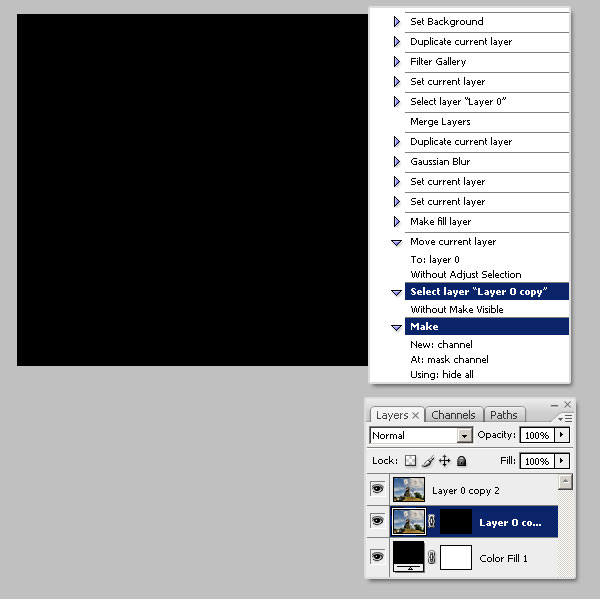
Kemudian klik pada "0 copy layer" miniatur dan pergi ke Layer> mask Layer> Sembunyikan Semua.
 Langkah 11 - Pilih mask layer
Sekarang kita akan membuat perbatasan tidak teratur pada gambar kami. Setelah Anda membuat layer mask, Anda harus klik pada miniatur, kemudian membuat pilihan penuh dengan menekan Command + A pada keyboard Anda. Ini adalah langkah kritikus, jika Anda tidak klik pada miniatur topeng Layer, hasilnya akan menjadi jelek di akhir.
Langkah 11 - Pilih mask layer
Sekarang kita akan membuat perbatasan tidak teratur pada gambar kami. Setelah Anda membuat layer mask, Anda harus klik pada miniatur, kemudian membuat pilihan penuh dengan menekan Command + A pada keyboard Anda. Ini adalah langkah kritikus, jika Anda tidak klik pada miniatur topeng Layer, hasilnya akan menjadi jelek di akhir.
Selain Anda harus Pilih Semua, Anda tidak dapat menggunakan alat Marquee dan membuat pilihan yang sewenang-wenang. Jika Anda melakukan itu, Photoshop akan menyimpan koordinat sebagai nomor keras hanya untuk satu gambar, dan tidak bekerja pada setiap lainnya.
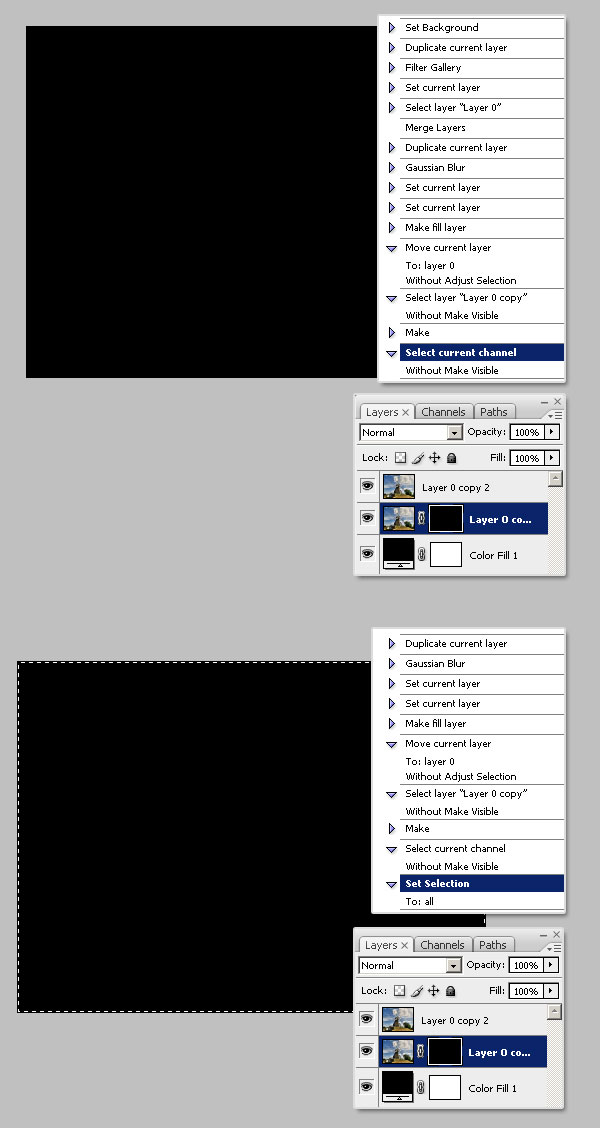
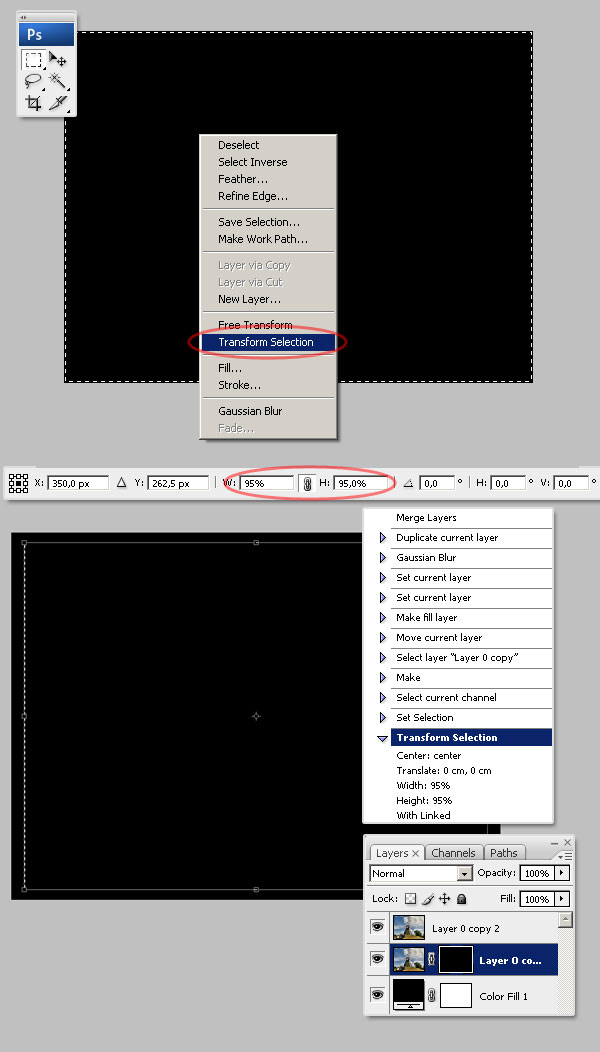
Sekarang pergi pilih Marquee tool dalam palet Tools. Command-klik dan memilih opsi Seleksi Transform. Sekarang seleksi akan muncul dengan bentuk transformasi bebas, tetapi tidak mengubah bentuk sendiri. Periksa di panel atas ada dua nilai W dan H (ini adalah Lebar dan Tinggi dan harus berada pada 100%). Klik pada rantai kecil di tengah-tengah kedua nilai dan mengubah nilai salah satu dari mereka sampai 95%. Dengan cara ini Anda akan mengurangi bentuk pilihan Anda dengan 5%. Sekarang tekan Kembali dua kali untuk menerapkan transformasi.
 Langkah 13 - Buat Perbatasan Irregular
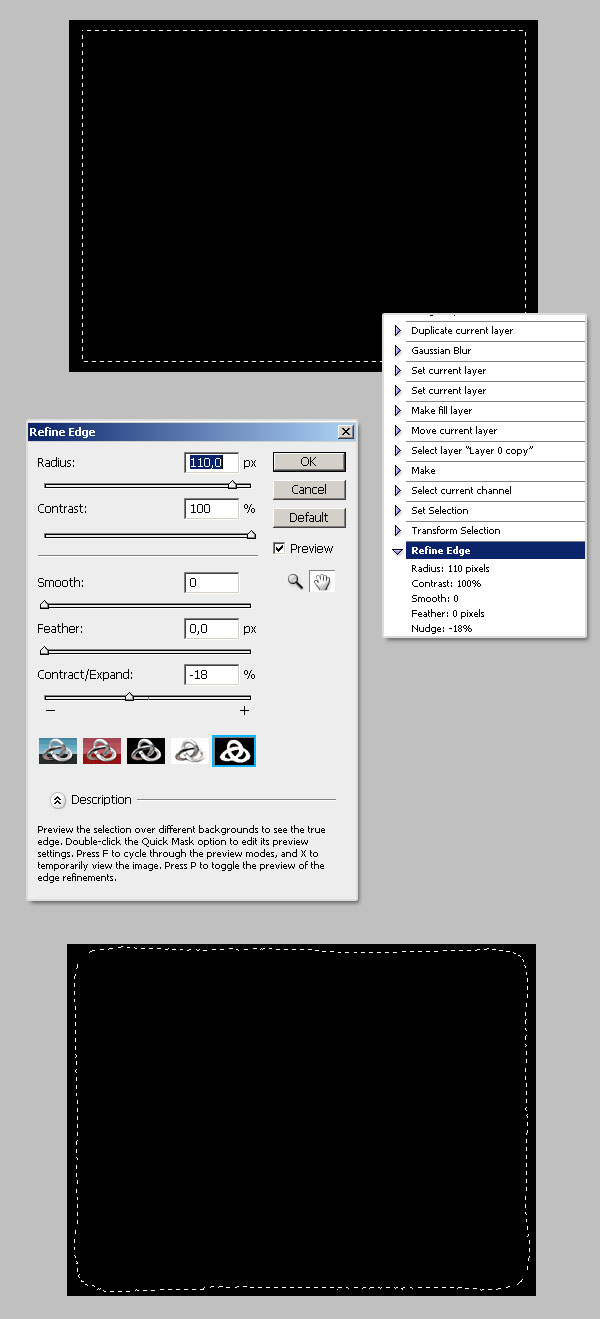
Di sinilah perbatasan tidak teratur terbentuk. Periksa pilihan Anda adalah persegi dan beberapa piksel jauh dari perbatasan. Juga, pastikan bahwa layer mask "Layer 0 copy yang" dipilih. Lalu pergi ke Pilih> Refine tepi, dan menetapkan nilai dari gambar di bawah ini dan kemudian klik OK. Pada titik ini Anda harus memiliki pilihan yang tidak teratur seperti bagian bawah gambar berikut. Jika Anda bekerja pada ukuran yang berbeda gambar, Anda harus bermain sedikit dengan nilai Refine tepi untuk mendapatkan efek yang baik.
Langkah 13 - Buat Perbatasan Irregular
Di sinilah perbatasan tidak teratur terbentuk. Periksa pilihan Anda adalah persegi dan beberapa piksel jauh dari perbatasan. Juga, pastikan bahwa layer mask "Layer 0 copy yang" dipilih. Lalu pergi ke Pilih> Refine tepi, dan menetapkan nilai dari gambar di bawah ini dan kemudian klik OK. Pada titik ini Anda harus memiliki pilihan yang tidak teratur seperti bagian bawah gambar berikut. Jika Anda bekerja pada ukuran yang berbeda gambar, Anda harus bermain sedikit dengan nilai Refine tepi untuk mendapatkan efek yang baik.
 Langkah 14 - Isi Seleksi
Sekarang mari kita mengisi seleksi dengan warna putih. Pertama tekan tombol D untuk mereset Swatches, kemudian pilih alat Marquee di Alat palet, Command-klik mana saja selama seleksi untuk melihat pilihan, dan klik Isi ... pilihan. Dalam dialog Isi set untuk Gunakan sebagai warna foreground, Mode sebagai Normal dan Opacity sebesar 100%. Akhirnya, tekan Command + D untuk hapus pilihan.
Langkah 15 - Tindakan Duplikat
Sekarang mari kita ulangi proses perbatasan tidak teratur (Langkah 10 sampai 14) tapi kali ini "Layer 0 copy 2" lapisan. Anda hanya dapat ulangi langkah sebelumnya atau duplikat mereka di jendela Actions. Untuk menduplikasi langkah, pertama Pilih "Layer 0 copy 2" lapisan dalam palet Layers dan TOP tindakan setelah itu.
Langkah 14 - Isi Seleksi
Sekarang mari kita mengisi seleksi dengan warna putih. Pertama tekan tombol D untuk mereset Swatches, kemudian pilih alat Marquee di Alat palet, Command-klik mana saja selama seleksi untuk melihat pilihan, dan klik Isi ... pilihan. Dalam dialog Isi set untuk Gunakan sebagai warna foreground, Mode sebagai Normal dan Opacity sebesar 100%. Akhirnya, tekan Command + D untuk hapus pilihan.
Langkah 15 - Tindakan Duplikat
Sekarang mari kita ulangi proses perbatasan tidak teratur (Langkah 10 sampai 14) tapi kali ini "Layer 0 copy 2" lapisan. Anda hanya dapat ulangi langkah sebelumnya atau duplikat mereka di jendela Actions. Untuk menduplikasi langkah, pertama Pilih "Layer 0 copy 2" lapisan dalam palet Layers dan TOP tindakan setelah itu.
Selanjutnya pilih (di jendela Actions) semua langkah yang terlibat pada proses pembuatan perbatasan, yang berarti dari langkah "Membuat", setelah pemilihan "0 copy Layer" lapisan, sampai langkah "Set Seleksi", tepat sebelum Pilih "Layer 0 copy 2 "lapisan.
Pilih semua lapisan oleh Komando atau Shift-mengklik pada mereka, kemudian pergi ke opsi lanjutan dan pilih Duplikat, dengan melakukan itu semua langkah yang dipilih akan digandakan tepat di bawah langkah terakhir ("Set pemilihan"). Sekarang hanya drag dan drop tindakan yang dipilih di bawah "'Layer 0 copy 2' Pilih" langkah. Akhirnya, klik pada langkah terakhir di jendela Actions.
Langkah 16 - Halftone Pola
Selanjutnya, klik pada miniatur topeng Layer dari "0 copy Layer." Selanjutnya, pergi ke Filter> Filter Gallery, dan browse ke Sketch> Pola Halftone dan menetapkan nilai-nilai yang ditunjukkan di bawah, lalu tekan OK. Proses ini akan menerapkan Pola Halftone pada layer mask.
Langkah 17 - Menambahkan Filter Foto
Selanjutnya pilih "Layer 0 copy 2" dalam palet layer, dan kemudian pergi ke Buat Baru Isi atau Penyesuaian Layer> Photo Filter, pilih Color Option (# 957.345), dan mengatur Kepadatan sampai 100%. Kemudian tekan saja OK.
Setelah, membuat Baru Isi atau Penyesuaian Layer> Hue Saturation, menetapkan nilai-nilai yang ditunjukkan di bawah dan tekan OK.
 Langkah 19 - Isi Layer Baru
Pada palet layer, membuat lapisan baru, memastikan layer baru di atas semua yang lain. Sebenarnya, itu adalah lapisan pertama kami telah menciptakan sehingga seharusnya memiliki nama ini: ". Layer 1" Tekan Command + A untuk membuat pilihan penuh, kemudian pilih alat Marquee, Command-klik dan pilih Isi ... menggunakan warna foreground untuk mengisi seleksi dengan warna hitam.
Langkah 20
Selanjutnya menambah "Layer 1" efek Overlay Pola. Saya menggunakan "Granit Gray" dari preset Kertas Grayscale.
Langkah 21 - Rasterize Efek Lapisan
Setelah membuat layer baru, kemudian Shift-klik "Layer 1" di palet layer untuk memilih lapisan kedua, dan Command hit + E untuk menggabungkan mereka.
Langkah 22 - blending mode layer Perubahan tekstur
Sekarang mengubah "Layer 2" Blending Mode untuk Multiply dan Opacity menjadi 75%.
Langkah 19 - Isi Layer Baru
Pada palet layer, membuat lapisan baru, memastikan layer baru di atas semua yang lain. Sebenarnya, itu adalah lapisan pertama kami telah menciptakan sehingga seharusnya memiliki nama ini: ". Layer 1" Tekan Command + A untuk membuat pilihan penuh, kemudian pilih alat Marquee, Command-klik dan pilih Isi ... menggunakan warna foreground untuk mengisi seleksi dengan warna hitam.
Langkah 20
Selanjutnya menambah "Layer 1" efek Overlay Pola. Saya menggunakan "Granit Gray" dari preset Kertas Grayscale.
Langkah 21 - Rasterize Efek Lapisan
Setelah membuat layer baru, kemudian Shift-klik "Layer 1" di palet layer untuk memilih lapisan kedua, dan Command hit + E untuk menggabungkan mereka.
Langkah 22 - blending mode layer Perubahan tekstur
Sekarang mengubah "Layer 2" Blending Mode untuk Multiply dan Opacity menjadi 75%.
 Langkah 23 - Ratakan gambar
Pada palet layer, pilih "Layer 2" dan Shift-klik pada "Color Fill 1" lapisan. Dengan cara ini Anda akan memilih semua lapisan. Kemudian, dalam pilihan palet layer, pilih Ratakan gambar. Akhirnya, di jendela Actions, klik Stop. Dan itu saja, sekarang kita memiliki tindakan kustom siap dijalankan.
Akhir Bagian I - Uji Aksi Anda di Gambar Berbeda
Sekarang saatnya untuk menguji apakah tindakan Anda bekerja dengan baik pada gambar lainnya. Cobalah untuk menggunakannya pada gambar yang lebih luas atau lebih tinggi. Jika Anda mengikuti aturan sederhana dari langkah-langkah sebelumnya, tidak akan ada kesalahan. Untuk kembali menerapkan tindakan pada gambar lain, hanya membuka gambar, pilih "Vintage halftone" tindakan dan tekan tombol Play kecil.
Sebelum bergerak maju, itu ide yang baik untuk menyimpan tindakan itu sendiri. Untuk ini Pilih "PSDTUTS +" set aksi di jendela Actions, kemudian pergi ke opsi lanjutan (daftar kecil di bagian kanan atas panel tindakan) dan pilih Simpan Tindakan ... menulis nama untuk tindakan Anda mengatur dan menyimpan di mana saja Anda inginkan . Sekarang kita siap untuk mengedit batch.
Langkah 1 - Buat sebuah Droplet
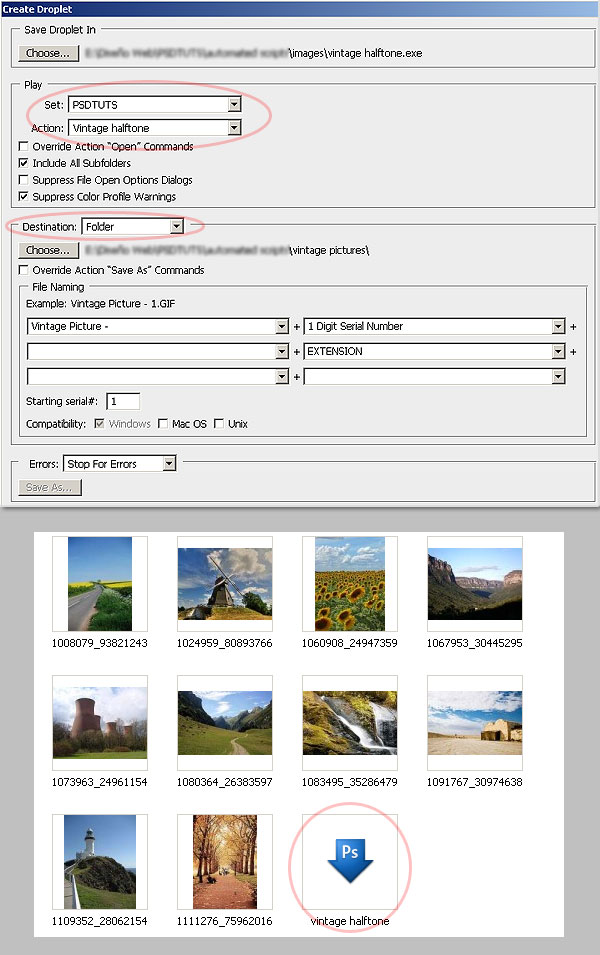
Sebuah tetesan berlaku tindakan untuk satu atau beberapa gambar, atau folder gambar, yang Anda seret ke ikon Droplet. Anda dapat menyimpan droplet mana pun Anda inginkan dan menggunakannya kembali sebanyak yang diperlukan. Untuk membuat Droplet, pergi ke File> Automate> Buat tetesan ... jendela dialog akan muncul. Di sana Anda bisa memilih banyak pilihan.
Pertama pilih folder asli Anda gambar dan menyimpan tetesan di sana. Pada opsi Bermain pilih "PSDTUTS +" tindakan set dan Aksi Vintage halftone. Pada tujuan pilih Folder dan pilih folder yang berbeda dari folder gambar asli. Dalam kasus ini, saya akan menyebutnya "gambar vintage."
Selain itu, Anda dapat menyesuaikan nama-nama gambar yang dihasilkan dengan menambahkan teks kustom, serangkaian nomor, ekstensi dan memaksimalkan kompatibilitas. Setelah Anda telah menyiapkan tetesan kustom Anda, klik OK. Seperti yang anda lihat di bagian bawah gambar berikut, saya telah membuat tetesan dalam folder dengan banyak gambar di dalamnya.
 Langkah 2 - Membuat Kerja Droplet
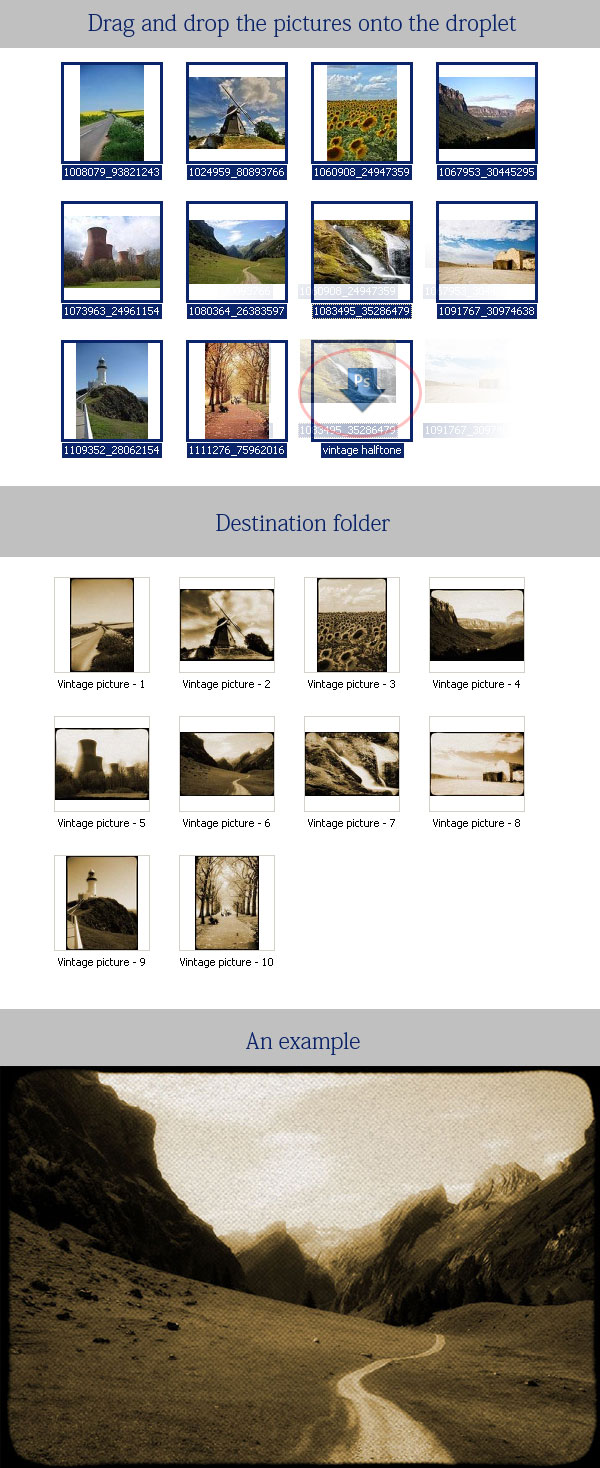
Sekarang membuka direktori gambar Anda, pilih dan tarik gambar yang ingin Anda edit ke ikon tetesan. Anda akan melihat bahwa Photoshop adalah auto-editing semua gambar satu per satu dan menyimpannya ke dalam folder tujuan yang dipilih. Akhirnya, membuka direktori gambar yang dihasilkan 'untuk melihat bagaimana mereka terlihat.
 Akhir Bagian II
Pada titik ini, Anda memiliki koleksi bagus vintage halftone gambar, siap untuk mencetak jika Anda ingin, atau siap untuk meng-upload ke blog, atau Flickr, atau di mana saja. Tapi kita akan melangkah maju, kita akan membuat galeri foto web kustom dengan gambar vintage kami hanya menggunakan Photoshop.
Langkah 1 - Pilih Template
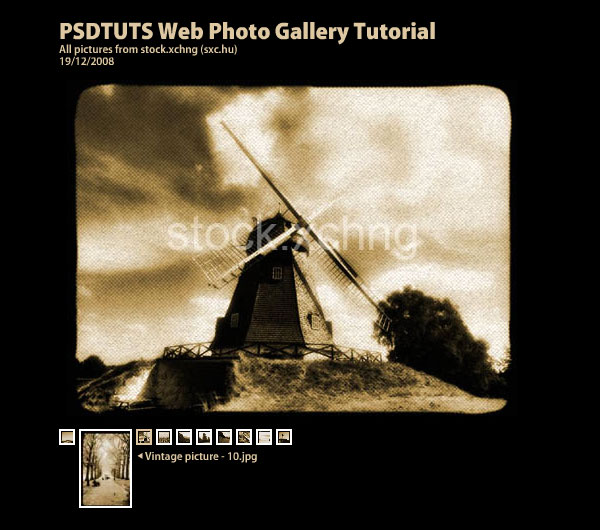
Photoshop CS3 memiliki fitur Web Photo Gallery, dengan menggunakan ini kita dapat membuat HTML kompleks atau galeri FLASH di menit. Mari kita mencobanya. Pertama, kita perlu membuka jendela Web Photo Gallery. Untuk ini, pergi ke File> Automate> Web Photo Gallery ... Ketika jendela terbuka Anda akan melihat ada tiga bidang penting untuk menyesuaikan.
Salah satunya adalah Styles. Di sana Anda dapat mengubah tampilan dan nuansa dari galeri web Anda dan email kontak. Dua adalah Gambar Sumber. Di sana Anda dapat memilih file sumber dan tujuan. Yang ketiga adalah Options, yang tergantung pada Style, Anda dapat menyesuaikan fitur beberapa galeri seperti warna latar belakang dan latar depan, gambar dan thumbnail 'lebar dan tinggi, dan opsi keamanan.
Pertama, kita akan mengubah gaya. Saya memilih "Flash Gallery - 1" (Saya menggunakan Photoshop CS3 diperpanjang by the way) karena itu adalah galeri web yang indah dan penuh disesuaikan. Anda dapat menambahkan e-mail juga. Untuk saat ini, jangan klik di mana saja dan pergi ke langkah berikutnya.
 Langkah 2 - Pilih Folder Sumber dan Tujuan
Pergi ke bagian Sumber gambar, pilih Gunakan sebagai Folder dan menelusuri sistem Anda sampai Anda menemukan "vintage gambar" folder yang dibuat pada Langkah 1 dari Bagian 2. Untuk tujuan, menelusuri sistem anda, membuat folder baru di mana saja dan nama itu "galeri vintage."

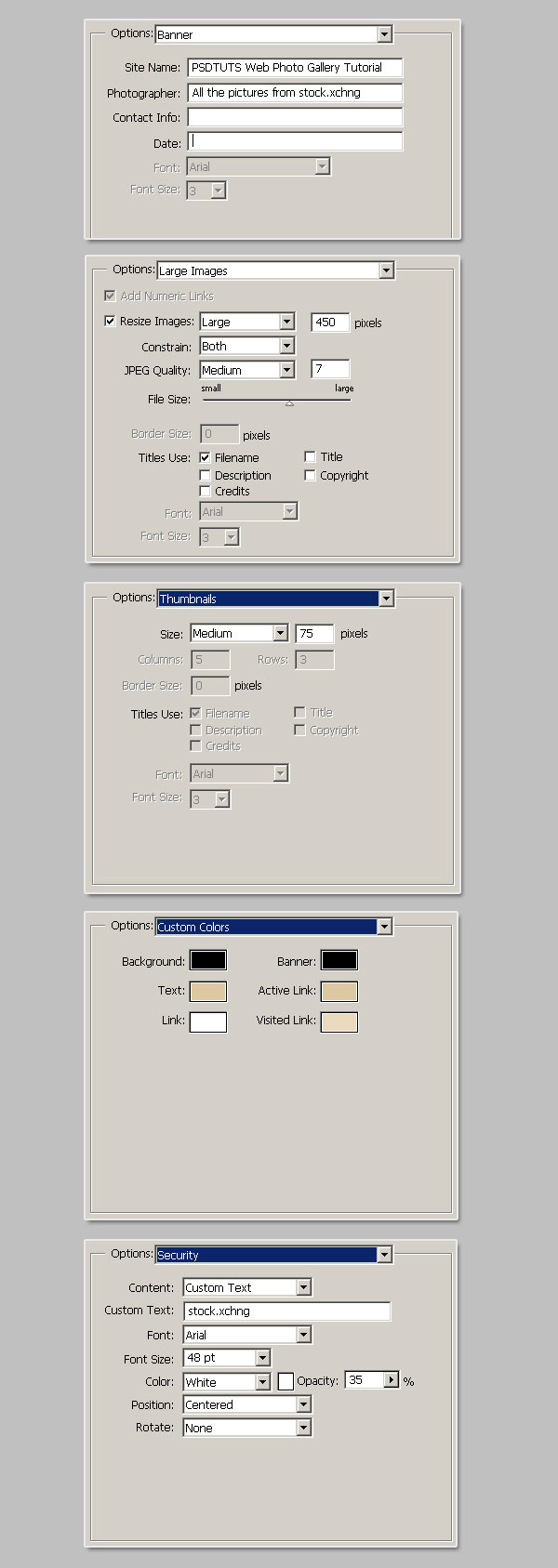
Sekarang saatnya untuk menyesuaikan aspek visual dari galeri Anda. Mulailah dengan memilih opsi Banner, tuliskan judul untuk galeri Anda dan menambahkan beberapa info kontak juga. Kemudian pilih opsi Besar Gambar dan mengatur lebar tampilan penuh dan tinggi, juga mengatur kualitas JPEG dan Judul masing-masing gambar.
Pada opsi Thumbnail menyesuaikan ukuran maksimum thumbnail. Pada warna kustom, menetapkan nilai-nilai: Latar Belakang # 000000, Banner # 000000, Teks # DEC8A1, Link Aktif # DEC8A, 1 Link dari # FFFFFF, dan Mengunjungi Link dari # EBDABE. Akhirnya, untuk Option Keamanan kita akan menambahkan Teks Custom sebagai watermark. Setelah Anda selesai proses kustomisasi, tekan OK di jendela Photo Gallery Web dan membiarkan Photoshop melakukan kerja keras. Dalam hitungan menit galeri Anda akan siap.
Conclusion
Photoshop Automate Pilihannya adalah penabung waktu yang tepat dan harus mengetahui fitur untuk desainer, webmaster dan fotografer. Coba tutorial ini dengan gambar Anda sendiri dan bersenang-senang!
Ketika menyimpan untuk web, itu selalu penting untuk mempertimbangkan kualitas gambar, dan ukuran gambar dalam rangka untuk memberikan kejelasan visual tanpa memperlambat kinerja. Tutorial ini akan mengajarkan Anda apa yang perlu Anda ketahui tentang menyimpan gambar untuk web.
Menyimpan Gambar untuk Web
Internet adalah mungkin salah satu medium untuk seni terbesar mendistribusikan, grafis, dan foto saat ini, sehingga sangat penting untuk memiliki pengetahuan dasar tentang menyimpan media untuk web. Pada dasarnya, menabung untuk web adalah tindakan penyeimbangan - Anda harus menyeimbangkan kualitas grafis dan ukuran file media yang sesuai dengan kebutuhan pribadi Anda.
Di tempat di mana kecepatan adalah penting (yaitu: website cepat loading), Anda mungkin perlu mengorbankan beberapa kualitas grafis. Dimana kualitas adalah penting, Anda mungkin perlu mengorbankan kecepatan beberapa. Pelajaran ini bertujuan untuk menunjukkan cara-cara di mana Anda dapat menyeimbangkan kedua faktor, dan pada saat yang sama menghasilkan kualitas gambar yang hebat.
Lossless vs Lossy data
Meskipun ada banyak format gambar yang berbeda di luar sana (JPEG, GIF, PNG, dan untuk beberapa nama), semua gambar dapat dibagi lagi menjadi dua kategori terpisah kompresi: Lossless dan Lossy. Lossless kompresi data memungkinkan media untuk diwakili tanpa kehilangan kualitas atau informasi, sementara Lossy kompresi data dapat mengakibatkan penurunan kualitas dan informasi.
Yang Lossless paling umum jenis media dalam Desain Grafis termasuk GIF, PNG, dan TIFF, sedangkan JPEG adalah yang paling umum dari media grafis Lossy.
Bagaimana Simpan untuk Web di Photoshop
Adobe Photoshop memiliki cara yang bagus untuk mengoptimalkan gambar untuk web. Pada Photoshop, buka File> Save For Web, atau klik Ctrl + Alt + Shift + S.
Sebuah kotak baru akan popup dengan semua pengaturan untuk menyimpan dan mengoptimalkan gambar untuk web:
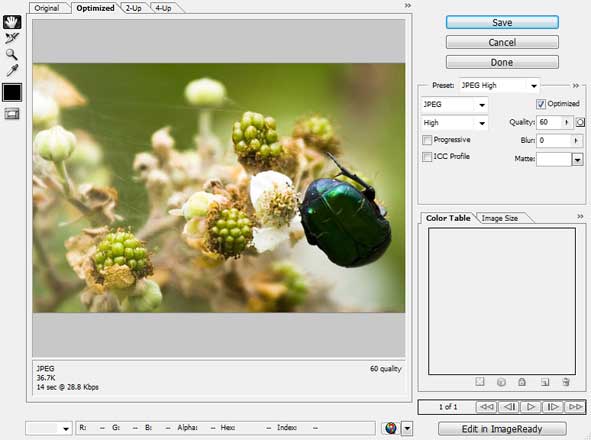 Saya akan memandu Anda melalui menggunakan pengaturan ditampilkan di sini dalam beberapa contoh kehidupan nyata di bawah ini.
Menyimpan Foto-foto untuk Web
Foto-foto yang hampir selalu dibutuhkan untuk disimpan sebagai tipe data lossy karena filesize besar mereka. Bahkan ketika mengambil gambar, kamera ini cenderung menyimpan foto sebagai filetype terkompresi (JPEG) versus format RAW, yang dapat secara eksponensial lebih besar di filesize.
Saya akan memandu Anda melalui menggunakan pengaturan ditampilkan di sini dalam beberapa contoh kehidupan nyata di bawah ini.
Menyimpan Foto-foto untuk Web
Foto-foto yang hampir selalu dibutuhkan untuk disimpan sebagai tipe data lossy karena filesize besar mereka. Bahkan ketika mengambil gambar, kamera ini cenderung menyimpan foto sebagai filetype terkompresi (JPEG) versus format RAW, yang dapat secara eksponensial lebih besar di filesize.
Jenis file yang biasa disukai adalah foto JPEG, yang dinamai penciptanya, yang "Joint Photographic Experts Group". Alasan mengapa jpeg telah menjadi standar adalah karena kemampuannya untuk mengkompres data gambar sementara pada saat yang sama mampu mempertahankan kualitas tinggi dan sangat mirip gambar lossless (dalam hal informasi).
Ada beberapa Simpan Untuk Presets Web yang Anda dapat memilih saat menyimpan foto. Untuk sebuah foto, Anda harus mempertimbangkan menggunakan JPEG Low, Medium JPEG, JPEG atau Tinggi. Lihat perbandingan grafis di bawah ini untuk melihat seberapa baik sebuah contoh foto dikompresi tanpa kerugian besar dalam kualitas. Dibandingkan dengan foto aslinya, yang lebih dari 250 KB, kita bisa mendapatkan foto kualitas yang wajar menggunakan kualitas Menengah atau preset kompresi berkualitas tinggi yang kurang dari 30 KB dalam ukuran file.
Kadang-kadang, Anda akan diminta untuk menyimpan dalam format lossless untuk mengoptimalkan grafis terbaik Anda untuk apa pun yang sedang Anda kerjakan. Hal ini sering terlihat dalam desain website, seperti layout sering menggunakan warna jauh lebih sedikit daripada sebuah foto biasa.
GIF, atau Graphics Interchange Format, adalah format gambar yang menggunakan palet hingga 256 warna individu, sehingga calon yang hebat untuk grafis web yang tidak menggunakan berbagai macam warna. GIF juga dapat mengatur piksel tunggal untuk menjadi transparan, yang kita tidak akan membahas dalam tutorial ini. Perbandingan di bawah ini menunjukkan gambar GIF (menggunakan semua 256 warna) dan perbandingan jpeg, baik di tentang filesize yang sama persis. The lossless GIF grafis menyerupai gambar asli jauh lebih baik seperti yang Anda lihat.
GIF Images
Kadang-kadang, Anda akan diminta untuk menyimpan dalam format lossless untuk mengoptimalkan grafis terbaik Anda untuk apa pun yang sedang Anda kerjakan. Hal ini sering terlihat dalam desain website, seperti layout sering menggunakan warna jauh lebih sedikit daripada sebuah foto biasa.
GIF, atau Graphics Interchange Format, adalah format gambar yang menggunakan palet hingga 256 warna individu, sehingga calon yang hebat untuk grafis web yang tidak menggunakan berbagai macam warna. GIF juga dapat mengatur piksel tunggal untuk menjadi transparan, yang kita tidak akan membahas dalam tutorial ini. Perbandingan di bawah ini menunjukkan gambar GIF (menggunakan semua 256 warna) dan perbandingan jpeg, baik di tentang filesize yang sama persis. The lossless GIF grafis menyerupai gambar asli jauh lebih baik seperti yang Anda lihat.
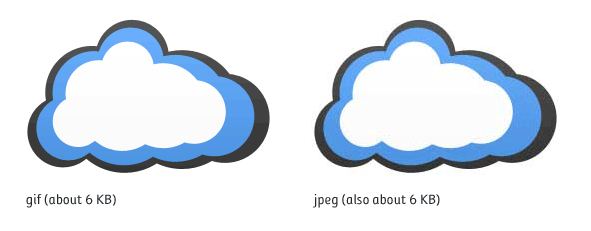 Karena gambar GIF memiliki palet terbatas 256 warna, mereka harus hampir tidak pernah digunakan untuk Photographs, tetapi mereka sangat baik untuk grafis yang menggunakan warna solid, atau sejumlah warna. Untuk Foto-foto, baik kompresi JPEG, atau PNG format Lossless biasanya harus digunakan.
High Quality Gambar & Lossless PNG
PNG, atau Portable Network Graphics, adalah lossless format data, mirip dengan GIF, kecuali mereka mendukung sejumlah jauh lebih besar dari warna (juga membuat mereka lebih besar dalam beberapa kasus), dan dapat mendukung saluran alpha transparansi sebagai lawan piksel transparan tunggal (sekali lagi, kita tidak akan membahas transparansi dalam tutorial ini).
Gambar PNG mengganti gambar GIF lebih dan lebih, terutama karena mereka biasanya dapat kompres lebih baik daripada gambar GIF sementara mendukung jumlah yang jauh lebih besar dari warna. Mereka tidak didukung secara luas sebagai gambar GIF, tapi tentu menuju ke arah itu.
Untuk grafis yang harus diangkut melalui web sementara tetap mempertahankan kualitas gambar penuh, PNG adalah pilihan utama. Anda biasanya akan menghasilkan ukuran gambar yang lebih besar dari JPEG ketika mengangkut foto, tetapi pada waktu, ini bisa menjadi pengorbanan penting. Biasanya PNG adalah pilihan yang lebih baik ketika grafik yang berisi garis tajam, atau teks yang harus tetap sangat jelas, tapi pada akhirnya sampai ke desainer untuk memutuskan format apa untuk memilih.
Sejak "The Simpan Misterius Untuk Pergeseran Web Warna," Saya telah menerima 200 komentar dan email mingguan tentang teori. Terima kasih kepada pembaca, saya telah belajar banyak tentang masalah asli, dan (mungkin, lebih penting) bagaimana menjelaskannya.
UNTUK REKAP: Dalam posting tersebut, saya menyarankan membuang beberapa pengaturan manajemen warna Photoshop (dengan memilih profil monitor Anda dalam Pengaturan Warna) dan tabungan tanpa profil ICC. Pengaturan ini membuat sulit untuk memprediksi bagaimana warna akhir Anda akan muncul di web, atau bahkan antara browser. Tanggapan terkuat menunjukkan bahwa, pada kenyataannya, ICC profil are awesome, dan mereka melakukan layanan besar untuk fotografer dan ilustrator yang ingin setia menyajikan warna mereka. Saya balas bahwa dari sudut pandang web-desain praktis profil ini lebih berbahaya daripada yang baik - dan, dengan baik, hal-hal yang hanya terus berjalan dan pergi untuk sementara waktu.
Saya ingin posting tindak lanjut mengkonsolidasikan semua pengetahuan tentang subjek dan menyatakan kebenaran saya Lofty Dan Agung (dan mungkin segera mematikan komentar, sehingga mengamankan mengatakan kebenaran), tetapi email yang kami terima telah membawa saya ke arah yang berbeda. Kebanyakan direferensikan kesulitan menerapkan pengaturan, menguji mereka, atau bahkan memahami mekanisme asli masalah.
Dalam menulis tanggapan saya, saya menemukan diri saya pengujian lebih dan menjelaskan sedikit, mencoba untuk menampilkan daftar sederhana hasil untuk memperjelas masalah. Saya mulai mengirim PSDS bagi pembaca untuk menyodok sekitar dengan, kemudian menyempurnakannya menjadi sebuah grafik tunggal. Grafik mencoba untuk menjelaskan apa perbedaan pengaturan membuat, dan apa keuntungan mereka / kekurangan mungkin.
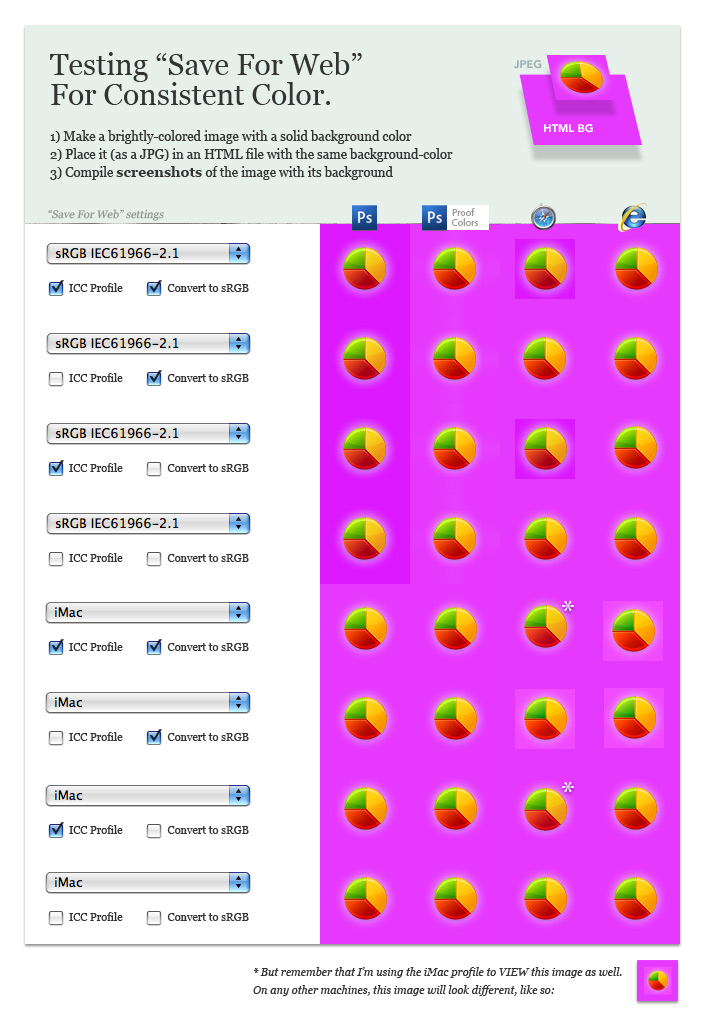 VariabelSaya
bekerja dengan campuran dari tiga pengaturan saya bahas di posting
asli: Profil ICC (yang embeds profil warna pada gambar Anda, dan hanya
tersedia pada JPGs di CS3), Convert to sRGB, dan profil warna sendiri. Secara
default, CS3 memiliki Convert dan ICC pilihan diperiksa ketika saya
menginstal, tapi ini mungkin telah berubah dalam CS4 (beritahu saya jika
Anda sudah mencobanya!). Sisi kiri grid menunjukkan pengaturan saya gunakan, dan sisi kanan menunjukkan screenshot hasil dari berbagai konteks. "Warna Bukti" berarti pengaturan "View> Pengaturan Bukti> Monitor RGB" untuk digunakan sebagai preview warna.
Pada Profil EmbeddingMenanamkan
profil ICC menunjukkan "true" salinan warna aslinya, tetapi hanya dalam
profil-sadar aplikasi seperti Safari dan FF 3.5. Seperti
dapat Anda lihat pada baris pertama, pergeseran ini tidak akan berlaku
untuk setiap CSS-set latar belakang atau perbatasan di sekitar gambar. Dalam banyak kasus, hal ini tidak masalah, tapi ketika itu penting itu sakit besar untuk bekerja di sekitar. Ini adalah alasan utama desainer web mungkin ingin meninggalkan profil dari gambar yang harus mencocokkan warna browser.
VariabelSaya
bekerja dengan campuran dari tiga pengaturan saya bahas di posting
asli: Profil ICC (yang embeds profil warna pada gambar Anda, dan hanya
tersedia pada JPGs di CS3), Convert to sRGB, dan profil warna sendiri. Secara
default, CS3 memiliki Convert dan ICC pilihan diperiksa ketika saya
menginstal, tapi ini mungkin telah berubah dalam CS4 (beritahu saya jika
Anda sudah mencobanya!). Sisi kiri grid menunjukkan pengaturan saya gunakan, dan sisi kanan menunjukkan screenshot hasil dari berbagai konteks. "Warna Bukti" berarti pengaturan "View> Pengaturan Bukti> Monitor RGB" untuk digunakan sebagai preview warna.
Pada Profil EmbeddingMenanamkan
profil ICC menunjukkan "true" salinan warna aslinya, tetapi hanya dalam
profil-sadar aplikasi seperti Safari dan FF 3.5. Seperti
dapat Anda lihat pada baris pertama, pergeseran ini tidak akan berlaku
untuk setiap CSS-set latar belakang atau perbatasan di sekitar gambar. Dalam banyak kasus, hal ini tidak masalah, tapi ketika itu penting itu sakit besar untuk bekerja di sekitar. Ini adalah alasan utama desainer web mungkin ingin meninggalkan profil dari gambar yang harus mencocokkan warna browser.
Seperti
yang dapat Anda lihat dalam kolom Safari pada Baris 5 dan 7,
kadang-kadang profile tertanam mungkin terlihat sempurna pada satu
mesin, namun tidak pada yang lain. Kedua
ungu cocok lokal karena pandangan saya dikalibrasi sesuai dengan
profile tertanam persis - tapi pada mesin tetangga saya (lihat footer),
ini tidak akan terjadi.
Pada Konversi ke sRGBKonversi
ke sRGB tidak melakukan apa pun pada 4 baris pertama (mereka sedang
diedit di sRGB untuk memulai dengan, sehingga masuk akal), tapi tidak
bermain begitu baik dengan profil iMac saya. Pengaturan
ini tampaknya tidak terlalu berguna: Entah itu bekerja tetapi Anda
tidak membutuhkannya, atau tidak lebih berbahaya daripada baik.
Pada Mengedit di sRGB vs Profil MemantauHal ini bermuara pada masalah selera. Seperti
yang Anda lihat, Row 4 diproduksi besar, hasil yang diprediksi selama
Anda ingat untuk mengaktifkan Proofing Warna saat Anda sedang melihat
hal-hal (dan di CS3, itu off secara default setiap kali Anda memulai
Photoshop). Hal ini menunjukkan sRGB yang bisa diterapkan, Anda hanya perlu berhati-hati bahwa Anda memahami apa yang Anda lihat.
Saya masih lebih suka profil monitor (Row 8), menyederhanakan seluruh proses dan membuat hasil saya bahkan lebih diprediksi. Hal
ini mungkin juga membuat segalanya lebih mudah jika Anda terburu-buru
dan perlu campuran screenshot ke comp tanpa warna mis-matching.
Jadi Apakah saya Hanya Dump Profil Warna?tidak. Yang
benar adalah bahwa profil warna memungkinkan pengguna (dengan
profil-sadar aplikasi) untuk melihat asli Anda, gambar yang diinginkan -
dengan semua rentang, kedalaman, dan seluk-beluk Anda bekerja di dalam
Photoshop. Hal
ini membuat mereka sempurna untuk foto-foto, yang berdiri sendiri (jauh
dari latar belakang, perbatasan, dll), dan tidak diharapkan untuk
berbaur dengan desain seperti gambar struktural. Untuk mengedit foto, saya masih menggunakan ruang sRGB dan menyimpan gambar saya dengan profil tertanam. Hal
ini memastikan bahwa mereka akan sedekat mungkin dengan warna standar
untuk browser dan mereka akan menjadi kuat, gambar yang lebih baik di
Firefox 3.5, Safari, dan aplikasi lain yang benar dapat menafsirkan
profil ICC.
